Estava criando um post com foco em cinebiografias/documentários de pessoas relevantes para o mundo da segurança da informação, existem vários, porém me dei conta que já tinha visto diversos filmes sobre Julian Assange, assim acabei decidindo fazer um post exclusivo para o fundador do Wikileaks.
A ordem esta próxima do que eu considero que seria melhor para entender um pouco mais sobre este hacktivista e tirar suas conclusões.
Neste filme conhecemos a história do tempo que Assange era conhecido como Mendax, um hacker que conseguiu entrar na MILNET. Vemos um pouco mais sobre alguns motivos que levaram a criação do que viria ser o Wikileaks.
Curioso neste filme é ver os PCs usados entre o fim dos anos 80 e começo dos 90, tem também as feiras de trocas.
Um documentário sobre como foi formado o Wikileaks e quem ajudou a fazer o site/organização. Facilmente encontrado (até dublado no YouTube). Aqui você consegue ver as pessoas reais, antes de assistir o próximo filme.
Este já é um filme bem melhor produzido, com elenco conhecido e aborda diversos fatos acontecidos enquanto Assange iniciou o Wikileaks.
Alguns dos casos abordados no filme:
Sendo que neste último foi quando o Wikileaks conseguiu se juntar aos jornais The Guardian, Der Spiegel,The New York Times, entre outros.
E o filme vai até o vazamentos dos mais de 250000 telegramas.
Documentário feito por Laura Poitras , a mesma de Citizenfour - documentário sobre Edward Snowden.
Aborda a tentativa de comunicar a Hillary Clinton sobre os vazamentos, acusação da Suécia sobre Assange e extradição, Bradley Manning, Snowden, asilo na embaixada entre outros assuntos.
No dia 17 de julho de 2017 fiz o CCD (Curso de Curta Duração) de Introdução a Fresadora, com o instrutor Demetrius, no FabLab do Heliópolis.
Após a apresentação dos presentes, o Demetrius nos explicou a história da Fresadora, e nos passou uma imagem da bandeira do Brasil para vetorizar no InkScape.
Para vetorizar automaticamente com o InkScape, basta ir para Caminho - Vetorizar Bitmap, e para deixar a imagem sem tantos detalhes ajustamos "Brightness Cutoff" até o ponto que desejamos, não se esqueça de ativar a pré visualização para acompanhar em tempo real os ajustes.
Após finalizar a vetorização, vamos criar o GCode (linguagem para o CNC) no próprio InkScape, para isso selecione Extensões - GCodeTools
Abra o GCode em um editor de texto coomo o GEdit ou mesmo bloco de notas, não recomendo abrir pelo Writer como o da imagem abaixo, pois ao salvar ele apresenta erro na fresadora (acredite eu fiz isso, rsrs). No Header adicionamos os parametros necessários e salvamos o aquivo .ngc para a fresadora.
Alguns parametros utilizados são:
G21 - unidade em milimetros
G40 - Em cima da linha
G41 - a Direita da linha
G42 - a Esquerda da linha
G61 - Canto reto
G64 - Canto arredondado
G90 - Modo Absoluto
Para ligar a fresadora antes é necessário que o PC esteja ligado e com o LinuxCNC já aberto, após isso podemos ligar a fresadora, e se estiver salvo corretamente o seu GCoode abrirá no LinuxCNC como mostra a imagem acima, e pronto para iniciar o processo.
É possivel movimentar a fresadora manualmente com as setas direcionais do teclado, e as teclas Page Up e Page Down sobem e descem o cabeçote da fresadora.
E fui em mais um minicurso do FabLab CEU Heliópolis, desta vez foi o de ploter de recorte, o instrutor foi o Vinicius, e aqui vai um resumo do que aprendi.
Como já visto em minicursos anteriores,usamos o Inkscape para criar a arte, não esquecendo de depois de finalizado, converter em caminho, antes de salvar em formato de arquivo SVG.
Os PCs do FabLab Heliópolis estão com a distribuição Linux Ubuntu. Depois de salvar a imagem em pendrive para enviar ao notebook do FabLab,que usa o Windows, abre-se o programa proprietário da ploter, no caso o WinPCSIGN,como visto na imagem abaixo.
Na parede é possivel ver alguns adesivos feitos em turmas anteriores , enquanto no monitor esta o WinPCSIGN aberto
Depois de transferir as artes para o programa da ploter, e alinha-los, agora é a vez de setar o hardware. Primeiro escolhemos a cor do rolo de vinil a ser usado no adesivo. No caso do que eu fiz foi preto, monocromático, mas é possível fazer com mais de uma cor como veremos depois,tornando mais trabalhosa a confecção do mesmo. Na parte traseira da ploter existem 3 garras que devem ser presas após alinhar o rolo, e na parte dianteira são 3 rolamentos de devem ser alinhados, sendo sempre um em cada extremidade e um no meio.
Depois de fixado o rolo do vinil, pelo painel da Ploter, definimos o ponto inicial do corte. Regulamos a agulha manualmente e para saber se o corte foi regulado corretamente, cortamos a AMOSTRA.
Preparação da ploter de recorte para a confecção dos adesivos
Aqui vai o resultado do adesivo que fiz para o Wikilab, como ele sai da ploter.
Adesivo com apenas 2 camadas retiradas
Depois de retirado todo o excesso do material o resultado do adesivo fica assim:
Adesivo quase finalizado
Depois deste passo é necessário colocar a "máscara transparente", como pode ser visto nas imagens abaixo, e reparem que os outros adesivos são com 2 cores, que torna um pouco mais trabalhoso o processo, mas o resultado é recompensador.
Algumas dicas para escolher a arte, para facilitar o manuseio e colocação da máscara:
_ Evitar o uso de linhas finas
_ Evitar ângulos fechados
_ Sempre que possível usar cantos arredondados, pois no momento de tirar o "excesso" de material, este sai muito mais fácil.
Podemos concluir que a quantidade de detalhes da arte é proporcional a dificuldade de manuseio e tempo gasto para a confecção.
Nessa época dizia ao Charles (amigo meu), que tinha curiosidade de conhecer a internet, ele era responsável pela infra de uma empresa em sampa, e teve um dia que ele precisou ficar na empresa para aguardar o suporte, me chamou pra acessar a internet, fui na hora.
Chegando lá ele me explicou como funcionava o navegador (creio que o Netscape), como fazer buscas (acho que no Excite), e minhas primeiras pesquisas foram sobre as minhas bandas favoritas na época White Zombie, L7, etc....
Fiquei fascinado com a quantidade e velocidade de informações que conseguia, por exemplo a letra de uma música, conhecer toda a discografia de uma banda, mesmo os seus lançamentos independentes, precisava ter acesso à aquelas informações em casa. Lembrem que mesmo nas empresas, a conexão ainda era muito lenta se comparada a atual.
Caixa do "Kit Multimidia", que continha drive de CD,
placa de audio, controle remoto e caixa de som
Por coincidência a Fenasoft estava próxima, fui obter informações de como acessar a internet de casa. Tinham vários provedores expondo, não me recordo o motivo da escolha (talvez o preço), mas escolhi o PhoenixNet, e peguei o CD, só que meu PC não tinha o tal "kit multimidia" , pesquisei na própria Fenasoft e também sai de lá com o tal kit multimidia da SoundBlaster, que era o melhor da época. Mas como não tinha interesse em computadores até conhecer a internet, nunca havia tentado aprender a parte de hardware, então paguei um estagiário que sabia instalar o "kit multimidia" e como o PC já tinha a tal de placa Fax/modem da US Robotics, foi apenas rodar o executável do CD da PhoenixNet para poder acessar a internet de casa.
Essa é a capa do meu CD da Phoenixnet
Verso do meu CD da PhoenixNet
Foi a partir disto que comecei a perder noites de sono para ficar durante a madrugada navegando.
Com o tempo precisei comprar uma linha telefônica para poder acessar a internet quando quisesse, pois o telefone de casa vivia ocupado. Quando surgiu o iG, com oferta de acesso gratuito, dispensei o PhoenixNet depois de alguns meses e migrei. Me lembro que depois de um tempo o Ratinho (o apresentador mesmo), acabou comprando a PhoenixNet.
Sobre o livro, recomendo a leitura, especialmente por ser um dos poucos casos de "biografia" de uma empresa de internet nacional, e conhecer os bastidores de como foi a criação de um site que revolucionou a internet no Brasil. Mesmo sendo um livro de 2004, a parte histórica e estratégica não se defasam.
Com o intuito de fazer um projeto com Arduino, voltado para segurança da informação, após algumas ideias descartadas, veio esta do scan de rede.
Já existem aplicativos de celular como o Fing, assim como diversos programas e/ou comandos que podem ser executados a partir de um PC, por exemplo, porém estes precisam da interação humana para realizar um escaneamento, . E se um dia o usuário se esquecer de escanear a rede e exatamente neste dia houve alguma alteração/invasão, como saber?
E se com um dispositivo que faz o escaneamento automaticamente, com um intervalo de tempo determinado pelo próprio usuário, com gasto de energia elétrica extremamente baixo, bastando apenas plugar este dispositivo no cabo de rede, e na fonte.E ainda tornar um projeto de hardware livre.
A partir disso surgiu a idéia do scan de rede com o Arduino.
O projeto para a matéria de Arquitetura e Organização de Computadores, do Professor Ismael Moura Parede, é em dupla, neste caso estou fazendo com o Pedro. Este post é uma adaptação do trabalho entregue.
MATERIAL
Arduino Uno R3 CH350G da RoboDyn
Shield Ethernet
Cabos de rede
Cabo USB / mini USB (para alimentação/inserção de dados)
Switch de 8 portas , Encore ENH908-NWY
Aqui tem um tutorial em português, bem detalhado sobre o Arduino Uno, mas alguns aspectos desse modelo da RoboDyn são diferentes, como a porta USB aqui usada, que é a mini, ao contrário dos modelos antigos, que usavam o tipo B.
Para usar o cartão micro SD do shield Ethernet, é necessário usar a biblioteca do mesmo.
Neste cartão pretendemos gravar as informações adquiridas a cada escaneamento da rede, e assim poder compara-las e alertar sobre qualquer alteração.
Para colocar o Shield Ethernet, basta alinha-lo com o Arduino Uno R3, sendo que a entrada do cabo de rede (RJ45), deve ficar logo acima da entrada USB, como visto na animação.
DIAGRAMAS / ESQUEMAS
Para simular um ambiente de rede residencial cabeada, evitando assim o uso da rede da faculdade, utilizamos um switch de 8 portas, e a partir dele, um cabo de rede vai para o shield arduino, e um cabo de rede para cada dispositivo.
Lembrando que todos os dispositivos conectados tem de estar na mesma classe de IP (Internet Protocol), que no caso foi usada a 192.168.1.0.
O netbook usado para os testes e de onde usamos o monitor serial, por exemplo, ficou com o IP 192.168.1.5. Este netbook usa o Debian como sistema operacional.
Conectamos outro notebook, este com Windows 10, mas lembre-se de desativar o Firewall nativo, que vem habilitado por padrão, este foi configurado para ficar com IP 192.168.1.9.
Abaixo um diagrama de nosso ambiente de testes
PROGRAMA
No programa, tudo que esta grifado em azul após as barras duplas, são os comentários explicando o funcionamento dos trechos.
Sempre que usar um shield é recomendável adicionar sua biblioteca, para o funcionamento correto do mesmo, e assim conseguir explorar sua usabilidade ao máximo.
Biblioteca para executar a função do comando “ping” , esta biblioteca, ao contrário das anteriores, não esta disponível por padrão na IDE do Arduino.Esta é uma das diversas bibliotecas feitas pela comunidade de usuários do Arduino
Para visualizar o funcionamento passo a passo do programa, utilizamos o monitor serial, que pode ser acessado pela IDE do Arduino. Através do monitor serial também é possível acompanhar o comando “ping” e sua resposta (se offline, ou dispositivo conectado).
Depois de efetuada a varredura dos IPs da classe de rede , já pré definida, o programa mostra quantos dispositivos estão conectados na rede. Após uma segunda varredura, o programa compara com o resultado da operação anterior e avisa se encontrou mais dispositivos ou se não houve alteração na rede.
Muito obrigado se você chegou a ver até aqui. Aceitamos sugestões, e queremos manter este projeto em aberto para toda a comunidade.
No último transporte das peças da 123 Painéis para o depósito do WikiLab, conversando com o Gustavo, ele deu uma ideia muito legal, fazer um totem como os existentes em shoppings. Fizemos alguns rascunhos em um caderno que eu tinha na hora. Depois disso fizemos alguns rascunhos digitais, eis alguns deles:
Verifiquei alguns retalhos de OSB 18mm que estavam no depósito (foto abaixo) e levei um de 18cm de largura por 110cm de altura para o FabLab do Heliópolis. Lá precisei cortar um pedaço para o retalho entrar na cortadora laser.
Se alguém tiver alguma ideia legal de bancos, mesas, estantes ou qualquer outra coisa útil para fazer com OSB de 18mm estamos aceitando sugestões, se possivel com imagens ou links da sugestão.
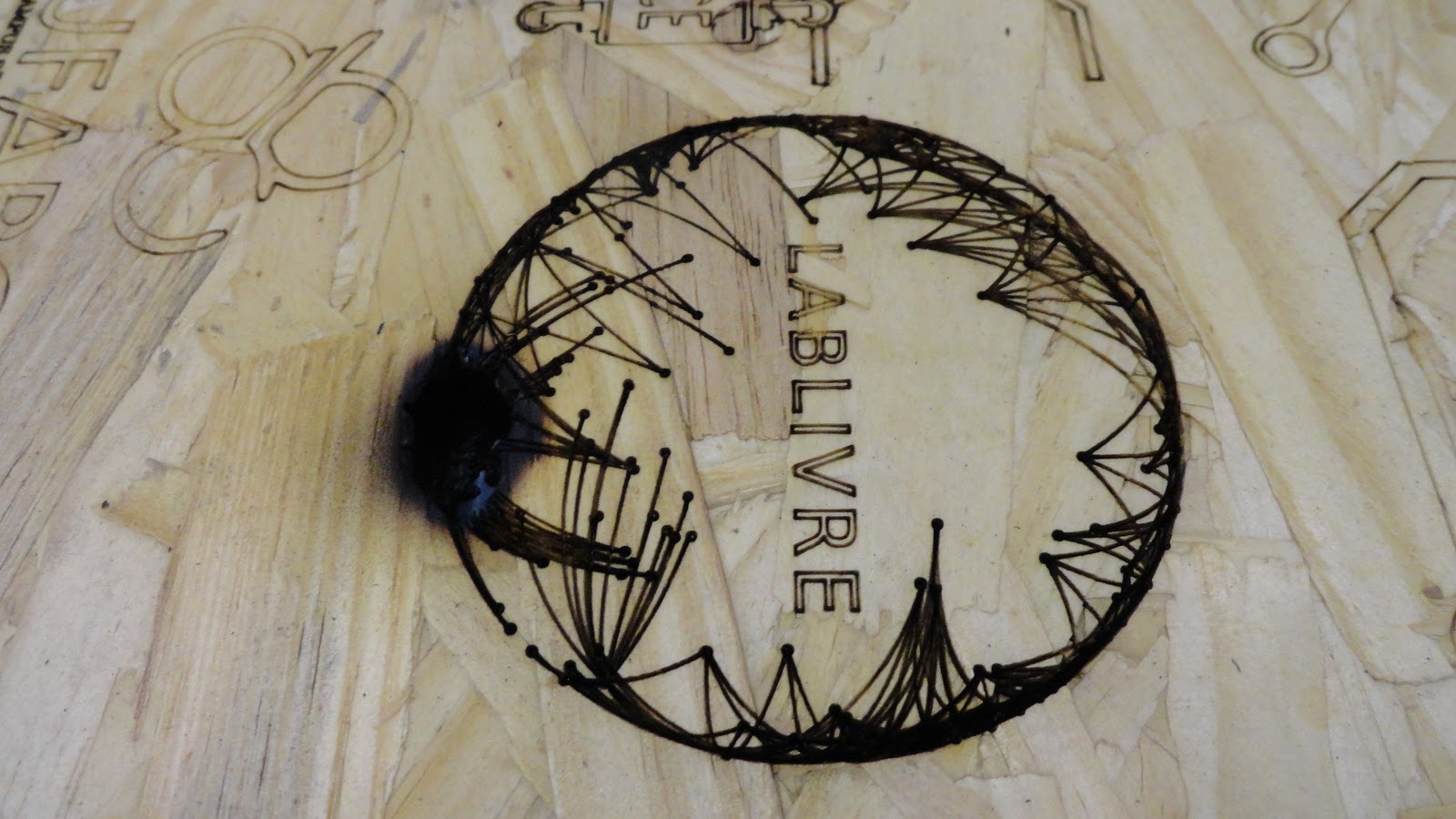
Utilizei frente e verso da chapa de OSB para verificar a diferença e por ser um protótipo de totem. Claro que não esta perfeito, longe disso, estou aceitando sugestões e preciso corrigir muitas coisas, entre elas a que me deu a maior dor de cabeça, uma imagem com zilhões de linhas que preciso "simplificar".
Aqui vão as imagens de frente e verso do protótipo de totem:
No caso da esquerda foi utilizada a gravação, bem mais demorada, e na direita apenas o corte superficial. Agora vamos aos detalhes da confecção, vou colocar alguns videos para exemplificar melhor, e para entenderem a diferença da velocidade entre corte superficial e gravação. Neste primeiro vídeo temos o corte superficial feito com potencia entre 13 e 15 e a velocidade de 230.
O tempo estimado para execução da tarefa no LaserCAD não é confiável, como pode ser visto na comparação abaixo, sendo o da esquerda o tempo estimado pelo software e na direita o tempo em que realmente foi feito.
E neste segundo video temos a gravação feita por cima do corte superficial, mas foi interrompida devido a proximidade do canhão com a lateral, fazendo com que precisasse mudar a chapa d posição.
Antes de fazer o verso da chapa, modifiquei as configurações no software, dividindo o desenho em 3 operações, sendo a primeira gravação (verde), a segunda corte superficial (azul) e a terceira (amarelo) para ignorar.
Quando se tem uma concentração de traços em um determinado ponto da imagem vetorizada, o ideal é reduzir o máximo possível esta quantidade de linhas, evitando assim o que acontece neste video:
Não entendeu? Tudo bem, vou desenhar ;-p
O canhão da cortadora laser passa por todas estas linhas, o que acaba ocasionando a queima do material. A correção do desenho farei em outro post com mais detalhes. Eis o detalhe de como ficou.
Pra quem nunca foi no FabLab do Heliópolis, esta é uma panoramica de onde fica a cortadora laser, neste horário estava vazio, mas dependendo do dia e horário fica dificil até pra ver a máquina, com tantos alunos curiosos para ver em funcionamento. No dia 5 de setembro (terça-feira), fui cortar o segundo arco com os nomes dos apoiadores do WikiLab.
Como já havia sido recomendado pelo pessoal do FabLab, dividi o arquivo em 4 partes, sendo uma para cada arco e outras duas para as letras e logos que serão feitos para aproveitar a chapa. A potência e velocidade seguem as mesmas do primeiro arco, sendo entre 9 e 10 de potencia com velocidade de 230 para os nomes e 40/45 com velocidade de 15 para o corte.
Desta vez nem vi o tempo estimado, mas este arco tem menos caracteres que o primeiro, por isso foi mais rápido, levando 1h34min para escrever os mais de 200 nomes e cortar.
Claro que não é só este tempo gasto, antes de mandar o arquivo temos de fazer diversos ajustes no arquivo (isso quando o LaserCAD não trava, rsrs), o que muitas vezes leva bem mais tempo, algumas horas no caso.
E na sexta feira, 1º de setembro, no FabLab do Heliópolis, foi cortado o primeiro dos 4 arcos do WikiLab que terão os nomes dos apoiadores da campanha efetuada através do Catarse.
Primeiro foi necessário dividir o arquivo original em 4 partes, pois estava muito grande e acarretava o travamento do LaserCAD. Depois de dividido vimos o tempo estimado 1h8min, porém o mesmo se mostrou inválido na prática. Já separado no software o que esta em preto será apenas corte superficial, com potência entre 9 e 10 e velocidade de 230, enquanto para a linha vermelha estão ajustados potência de 45 e velocidade de 15.
Como é possível observar pelas fotos, a sequência da gravação segue uma lógica própria, definida pelo software, para evitar o desgaste da máquina.
Neste arco estão pouco mais de 200 nomes, sendo que os 20 maiores estão aqui. O tempo total de corte e impressão foi de exatamente 2 horas, praticamente o dobro do estimado pelo software. Existe a possibilidade de se deixar colorido diretamente pelo InkScape, o arquivo fica maior, porém facilita na hora de importar o arquivo, e como eu uso Debian em casa, não tenho como instalar (diretamente, sei do Wine e das VMs) o LaserCAD pois este é apenas para Windows.