Mostrando postagens com marcador código aberto. Mostrar todas as postagens

terça-feira, 15 de junho de 2021

Haiku OS - Browsers - parte 3

Logos dos browsers Doodle, NetSurf, Links, Otter e qutebrowser
 

Neste post vou verificar as versões usadas no Haiku OS, se ainda estão em desenvolvimento, acesso a alguns sites, como este humilde blog, Instagram, UOL, Globo, se tem suporte ao YouTube, Google Meet e GloboPlay. 

Todos os navegadores são código aberto e multiplataforma, além de gratuitos e estão disponíveis no HaikuDepot.


Dooble

Dooble no HaikuDepot


A versão suportada no Haiku OS é a antiga 1.56 do longínquo ano de 2008, depois de passar por uma reformulação surgiu o novo Dooble Web Browser que esta sendo desenvolvido para outras plataformas. 


Caixa de dialogo com a versão e créditos do Dooble, caixa de configuração e na imagem maior a página inicial


Site mais simples navegou, como este blog, no YouTube não carregou nem as imagens e apresentou mensagem de erro, em portais de noticias como globo.com e UOL não carregou as imagens.


Prints do Dooble ao acessar este blog, YouTube, Globo e UOL


Por ser focado em segurança e privacidade exige algum esforço para configurar, mas como deixou de ser atualizado em 2008 acaba ficando sem sentido seu uso, e se for para navegar sem imagens melhor já usar um browser em modo texto que é muito mais rápido.


Links Web Browser


Links Web Browser no HaikuDepot


Navegador focado em modo texto,  a versão usada foi a 2.21, e no site já existe a versão 2.3, tem a possibilidade de usar o mouse ou atalhos como pode ser visto no menu, e é extremamente "clean".


Detalhes com a versão do Links Web Browser, barra de ferramentas e por último a página inicial com a barra de URL 


É no minimo interessante verificar como os sites aparecem quando usado o Links Web Browser, este blog ficou ainda mais simples, o Instagram não aparece nenhuma imagem (exceto o logo) e os portais de noticias Globo e UOL aparecem apenas os textos.


Links Web Browser navegando por este blog, Instagram, Globo e UOL.

Por curiosidade acessei o YouTube e o GloboPlay, o resultado pode ser visto na imagem. é curioso ver que o Google tem uma página bem similar ao que estamos acostumados, e o site do desenvolvedor é bem colorido e cheio de imagens.


Prints do Links Web Browser ao acessar o YouTube, GloboPlay, Google e o site do desenvolvedor. 

Achei interessante a proposta de um navegador para terminal, além de ser excelente para leituras sem distração.


NetSurf

NetSurf no HaikuDepot


No site oficial a última versão é a 3.10 de maio de 2020, a mesma é usada no Haiku OS, é um navegador multiplataforma, e foram lançadas atualizações anuais, sendo que a última foi de maio de 2020, então não é recomendável o uso por segurança.


Caixa de dialogo com a versão do NetSurf e pagina inicial padrão do navegador


Infelizmente o NetSurf trava muito, tornando quase inviável o seu uso, na Globo.com por exemplo não carregou as imagens, e no Google Meet mesmo digitando o código da reunião nem habilita o botão para participar.


NetSurf com a Globo.com, onde não carrega as imagens e Google Meet impossibilitado de acesso


Entre os cinco que estão neste teste foi o que teve o pior desempenho. 


Otter Browser

Otter Browser no HaikuDepot


O Otter-Browser é um navegador de código aberto e multiplataforma, inspirado no Opera 12 e usa estrutura Qt. A versão usada foi a 1.0.02, mesmo abrindo a caixa de procurar atualizações não foi possível fazer a atualização.


Algumas das caixas de diálogos do Otter Browser, acima a esquerda versão, abaixo Procurar atualizações e a direita versão do Qt


Para a navegação no cotidiano atende em boa parte, como este blog, Instagram e UOL, até onde percebi não encontrei grandes problemas nestes sites, mas na Globo por exemplo as imagens não carregam.


Otter Browser navegando por este blog, pelo Instagram, Na Globo e por fim no UOL


Ao contrário da maioria dos outros navegadores, o Otter-Browser não apresentou problemas ao acessar o YouTube porém no GloboPlay não carrega e no Google Meet apresenta um aviso pedindo para usar um dos grandes navegadores (Firefox, Chrome ou Edge).


Otter Browser navegando pelo YouTube, GloboPlay e Google Meet


Um recurso interessante que não me recordo de ter visto de forma tão clara em outros navegadores, é o rodapé com as informações sobre a página enquanto é carregada, entre as informações apresentadas estão a porcentagem de download, tamanho, elementos, velocidade, tempo e o local de onde recebe estes dados.


Recurso interessante do OtterBrowser de rodapé com informações sobre a página sendo carregada


Entre os que usei no Haiku OS foi o que me adaptei melhor.


qutebrowser

qutebrowser no HaikuDepot


Ao tentar abrir o qutebrowser pela primeira vez ocorreu o erro "Failed to start QtWebEngine backend!", ao perguntar no grupo do Telegram sobre este erro, me foi sugerido apenas clicar para forçar o inicio do navegador, pois ainda não existe suporte ao QtWebEngine no Haiku, somente ao QtWebKit.


Erro ao abrir o qutebrowser pela primeira vez, pode forçar a inicialização que funciona

É um navegador multiplataforma (Mac, Linux e ®windows) , a ferramenta de busca padrão é o Duckduckgo. Com o qutebrowser na maioria dos sites não houve problema, acessei este blog, o Instagram, e apesar do aviso de que este navegador não é mais suportado consegui ver os stories sem problemas porém na live apenas o chat funcionou enquanto o vídeo não apareceu, na Globo não carregou as imagens e no UOL foi normal.


Navegando com o qutebrowser por este blog, Instagram, Globo e UOL.


Para sites mais complexos o qutebrowser funciona bem com o YouTube, já no Google Meet é possível digitar o código para acessar a reunião, porém nem habilita o botão Participar, impossibilitando o uso, o mesmo acontece no GloboPlay que não carrega os vídeos.


Prints do qutebrowser no Youtube, Google Meet e GloboPlay


É um navegador simples e rápido, funcionou bem até no YouTube, mas para videoconferências ou plataformas de streaming já não serve.


Conclusão

Entre os navegadores usados a escolha vai para o Otter-Browser, e achei interessantes o qutebrowser e o Links Web Browser.

Depois pesquisarei a forma que são carregadas as imagens da Globo, pois apresentaram incompatibilidade com todos os testes.

sexta-feira, 11 de junho de 2021

Haiku OS - Instalação e Atualização - parte 2

Print screen de seleção de idioma da instalação do Haiku OS


Depois de baixar a imagem do Haiku OS e gravar uma imagem ISO usando o Terminal, e após testar por algum tempo em live-USB é a vez de instalar em um notebook antigo, o Compaq Presario C770BR com 120GB de HD e 2 GB de RAM, e se suprir minhas necessidades diárias no futuro posso coloca-lo em dual boot com meu Parrot


Print de parte dos Termos de instalação do Haiku OS


Antes é preciso entender que o Haiku OS usa um sistema de arquivos diferente, é o Be File System, então no PC em que será instalado é necessário antes de tudo preparar uma partição exclusivamente para o sistema derivado do BeOS, para evitar a mensagem de erro do instalador.


Print screen de erro quando não se encontra uma partição formatada para o Be File System

Depois de preparar a partição com um live-USB de uma distribuição GNU/Linux utilizando o GParted, reparei que nem mesmo essa ferramenta formata para o Be File System, então acabei escolhendo o NTFS como formato, para depois formatar na instalação.

Ao clicar no botão Configurar Partições, abre o Gestor de Discos, é possível formatar para o  Be File System, depois de selecionada a partição que receberá o Haiku OS basta confirmar e depois "reconfirmar" que deseja formatar e aguardar até aparecer a mensagem de que foi concluído o processo, e pode ser verificado o formato no próprio Gestor de Discos.


Na parte superior o Gestor de Discos antes e depois da formatação, e abaixo as mensagens emitidas durante o processo.


Assim que finalizada a partição, volta ao instalador e na caixa de seleção Para: basta selecionar o local, no caso um HD de 120 GB e para garantir todas as opções e selecionar todos os pacotes opcionais.


Print Screen do instalador do Haiku OS onde é selecionada a partição a ser instalada e os opcionais


A instalação é muito mais rápida que qualquer outro sistema que eu tenha presenciado.

Após acabar de instalar a versão em pt-br do Haiku OS, a primeira coisa que deve ser feita é atualizar tudo que for possível. Na primeira atualização foram 27 pacotes, realizei a atualização enquanto estava conectado pelo wi-fi, depois de concluídas o sistema solicita o reinicio para completar o processo.


Prints das caixas de dialogo da primeira atualização do Haiku OS e o aviso para reiniciar o sistema

A segunda e última atualização contava com 72 pacotes. 


Segunda atualização com 72 pacotes


Haiku OS sem nenhum programa aberto consome menos de 300 MB de RAM, segundo o Acerca do Sistema.


Em Sobre o Sistema é possível verificar o consumo de memória RAM pelo sistema


O HaikuDepot é similar a uma loja de aplicativos e um detalhe que pode fazer a diferença é somente abrir  depois de conectado na rede, pois assim consegue atualizar os repositórios.


Mensagem de erro ao abrir o HaikuDepot enquanto o computador estava offline 


Existe a possibilidade de alterar o local da DeskBar, para isso basta ir no canto do relógio e passar o mouse até o local ficar "escuro", mantém clicado e arrasta até o local desejado, se manter nas bordas da tela fica apenas meia barra, para ficar como o da imagem basta arrastar até "preencher" a área desejada.


Na esquerda DeskBar original, ao centro detalhe de onde clicar para mover e na direita fixado como rodapé

Para alternar entre os programas abertos, ao invés de se usar as teclas Alt + Tab, no Haiku OS usa-se Ctrl + Tab, inclusive o clássico Ctrl+C e Ctrl+V (copiar e colar) é substituído por Alt+C e Alt+V. 

É diferente ver que ao transferir arquivos não exibe o tamanho total destes, mas exibe a quantidade e a velocidade, além de uma bela barra de progresso e outros detalhes interessantes.


Transferência de diversos arquivos de imagem para uma mídia externa, no caso um pendrive


Caso tenha se interessado pelo Haiku OS, estou redigindo um outro texto sobre os navegadores disponíveis no HaikuDepot e outras observações que surgirem.


Print screen do HaikuDepot com os navegadores em destaque

Talvez se interesse também pelas minhas primeiras impressões sobre o Haiku OS - parte 1.

Este não foi o único sistema operacional que testei, alguns outros foram:

segunda-feira, 7 de junho de 2021

Haiku OS

Área de trabalho do Haiku OS logo ao iniciar pela primeira vez


Haiku OS é um sistema operacional de código aberto focado em computadores pessoais, derivado do BeOS. Diferente do teste que fiz do Kolibri OS que foi bem superficial, a intenção dos testes com o Haiku OS é de aprofundar um pouco mais, pois um grupo que faço parte, o ABC Makerspace tem a intenção de ajudar de alguma forma nas correções do sistema. Testei o Haiku OS em um live-USB com a versão Haiku shredder 1 hrev54154+111, usei em um netbook bem antigo e em um ThinkPad T410.


Haiku no netbook com a tela de informações do sistema e um terminal aberto com alguns comandos básicos


Um dos diferenciais é que o menu no modo gráfico pode ser acessado no canto superior direito, na imagem da pena azul, e a partir desta explorar até encontrar a aplicação necessária.


Menu do modo gráfico com as aplicações que vem por padrão, este esta em pt-br


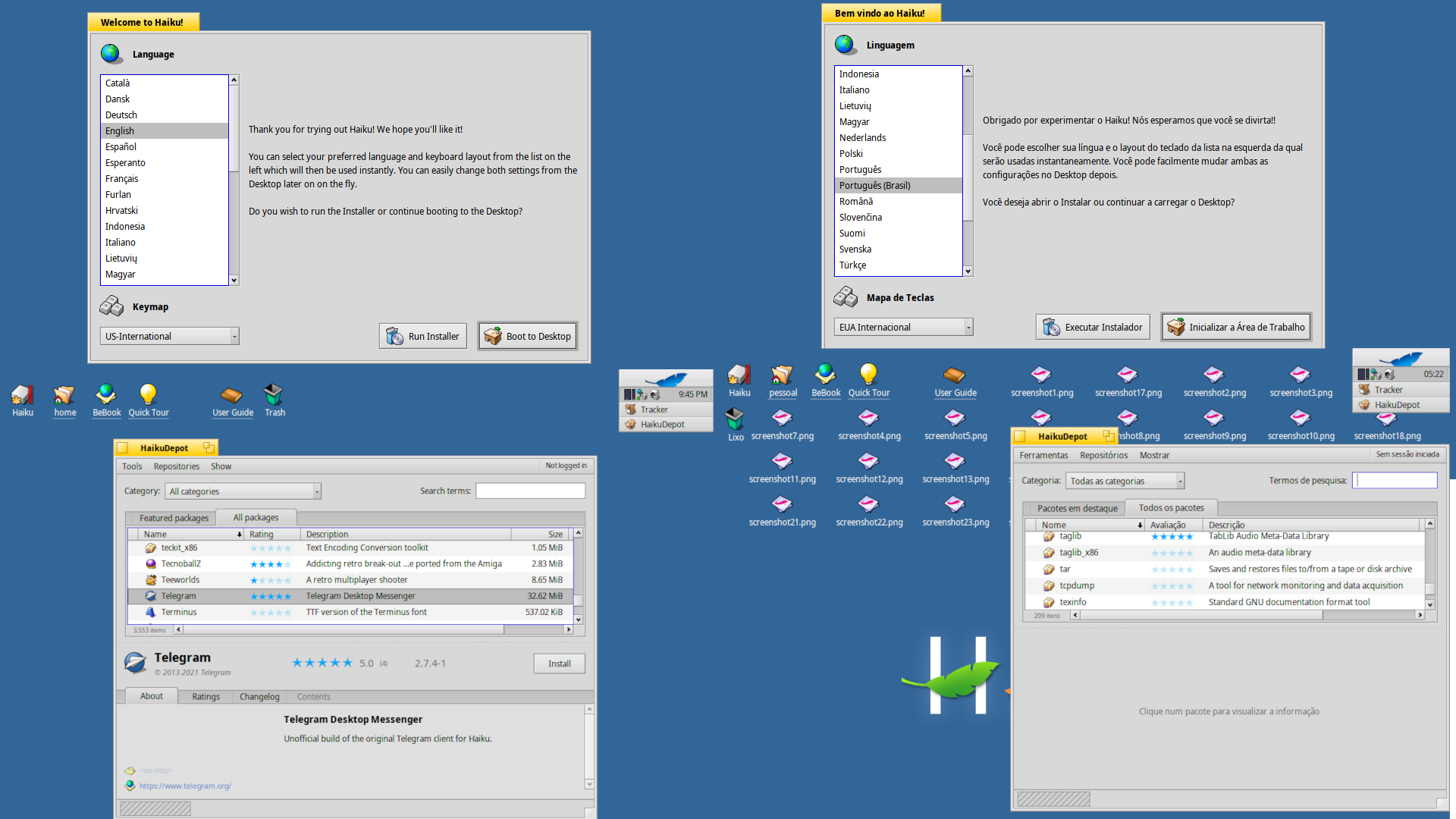
Uma excelente noticia para quem deseja testar o Haiku OS é que existe a versão em português do sistema.Existem diferenças, ao menos na versão live-USB que testei, de acordo com o idioma selecionado, na versão em inglês existem mais programas disponíveis, como o Telegram Desktop.


Prints do Haiku OS, na esquerda em inglês e na direita em português, acima seleção de idiomas e abaixo HaikuDepot


Ao se plugar um pendrive no Haiku OS ele reconhece automaticamente e questiona de que forma deseja montar o volume, se em modo de leitura/escrita ou somente leitura.


Opções de montagem de mídia removível, no caso um pendrive


O modo de clicar e arrastar não funcionou nesta versão (32 bits em pt-br), então um modo de transferir os print screens que tirei e salvar em um segundo pendrive foi o método de clicar com o botão direito do mouse e selecionar copiar para, para então selecionar o volume escolhido.


Selecionando uma imagem para salvar em um pendrive.


Para desmontar o pendrive antes de retirar, basta clicar com o botão direito sobre o ícone e depois selecionar Desmontar, ou selecionar diretamente o atalho de teclado com  a tecla Alt + U. Abrindo o explorador de arquivos no modo gráfico é possível ver mais detalhes dos arquivos.


Na parte superior como desmontar o pendrive, e na inferior o explorador de arquivos


Não me recordo o motivo de ter apresentado a mensagem de erro, mas na hora me lembrei da música do Capone - Street's Favorite, pra quem não conhece é a música dos memes "Oh no, oh no, oh no no no no". Das opções apresentadas é incentivado a selecionar a opção de debugar o erro, porém não funcionou no modo live.


Mensagem de erro e na direita a opção que é incentivada, para debugar o erro


Por padrão o navegador é o WebPositive e os opcionais no HaikuDepot são o Otter Browser e o NetSurf. O WebPositive infelizmente apresentou problemas para navegar YouTube, mas outros sites funcionaram e como estava usando a versão live-USB apresentou erro ao tentar instalar o Otter Browser. Outro navegador para testar (sugerido aqui nos comentários) o BeZilla. Um detalhe para ficar atento ao usar o WebPositive ou qualquer outro navegador são as dimensões da tela, pois mesmo em tela cheia o navegador não ocupa a area toda.


No sentido horário, prints do WebPositive com YouTube, Globo, este blog e por último o Otter Browser no HaikuDepot


Na versão live-USB foi possível mudar a resolução da tela. Entra na tela de debug apesar de não concluir a ação. No netbook não reconheceu a placa de wi-fi, entretanto no ThinkPad conecta de primeira e ainda te dá a opção de armazenar a senha. Por padrão como jogo vem o Sudoku mas existem outros no HaikuDepot, e rodam vários aplicativos sem dar problemas.


No sentido horário configuração do monitor, tela de debug, vários app abertos e por último conexão no wi-fi


Existe um programa para desenho simples e ate um especifico para contatos, a parte de configuração de redes separa a parte cabeada do WiFi, e ainda existe a possibilidade de se usar 4 areas de trabalhos.


Prints com diversos programas abertos para testes do Haiku OS


Apesar de o navegador WebPositive apresentar erros para tocar os vídeos no YouTube, existe a possibilidade de assistir pelo programa QMPlay2 conforme é apresentado por volta de 1h40min do vídeo Haiku OS, o sistema MAIS RÁPIDO DO MUNDO!.

Por curiosidade entrei na minha conta do google, para ver como seria identificado, e o google identificou erroneamente como um Mac.

Alerta de login da conta google


Este não foi o único sistema operacional que testei, alguns outros foram: