Como nunca possui nenhum dispositivo da Apple e estou com 2 para verificar se ainda é possível dar sobrevida a eles, resolvi compartilhar meu aprendizado aqui.

Existem também o Whited00r 7 traz a aparência do iOS7 e o Grayd00r 9 para dispositivos mais antigos que não são mais suportados pela Apple, porém neste primeiro contato vou focar no 3uTools.
iPad 1ª geração de 64 GB
Todos os procedimentos foram feitos em um dispositivo que o proprietário já não utilizava a alguns anos, e efetuei o Jailbreak com autorização dele, e pela oportunidade de manusear aparelhos que nunca tive muito contato.
Entre as sugestões de uso para o dispositivo surgiram porta-retratos, leitor de ebooks, leitor de arquivos PDF, ou rodar os jogos da época.
Foi possível identificar que o iPad é de primeira geração devido o modelo ser o A1337, escrito na traseira do dispositivo e comparando com a tabela do site (especificações técnicas), é de 2010. Para o iPad de 1ª geração de 64 GB existe a versão oficial do sistema que suporta no máximo para a iOS 5.1.1 (9B206).
 |
| iPad de 64 GB modelo A1337 |
Pelo 3uTools pode-se verificar e confirmar em detalhes as informações do dispositivo. É recomendado usar um cabo original e de boa qualidade para conectar o iDevice ao PC.
 |
| Informações detalhadas do iPad pelo software 3uTools |
Pelo software 3uTools é possível verificar em detalhes as informações da CPU, do tipo de disco e até da bateria.
 |
| Detalhes apresentados pelo 3uTools sobre a CPU, SSD e bateria do iPad 1 |
O 3uTools reconhece automaticamente e sugere o caminho mais fácil, o procedimento é demorado e podem ocorrer erros, se acontecer tente reiniciar o processo.

Depois de efetuado o processo de Jailbreak basta reconectar o dispositivo e ele reconhecerá que foi efetuado, e agora da mesma forma é necessário instalar o AppSync, bastando clicar sobre o link em azul.

Aqui é possível verificar que o dispositivo já esta "jailbreakiado".

Caso não queira criar conta no iTunes é possível adicionar aplicativos de terceiros e para isso encontrei um link com quase 8GB de 38 IPAs compatíveis com esta versão. É possível fazer a instalação destes IPAs pelo 3uTools. Faça por sua conta e risco, não me responsabilizo por qualquer problema.
Para a instalação dos IPAs é possível fazer em lote,
 |
| Instalação em lote de aplicativos (IPAs) usando o 3uTools |
Caso precise usar o iTunes no Linux sugiro seguir o tutorial Como instalar o Apple iTunes no Ubuntu e derivados.
Aplicativos
As telas iniciais com os IPAs disponíveis, testei a grande maioria, o IPA do YouTube não funciona e não encontrei onde desinstalar, ele é um dos aplicativos que vem por padrão no sistema.
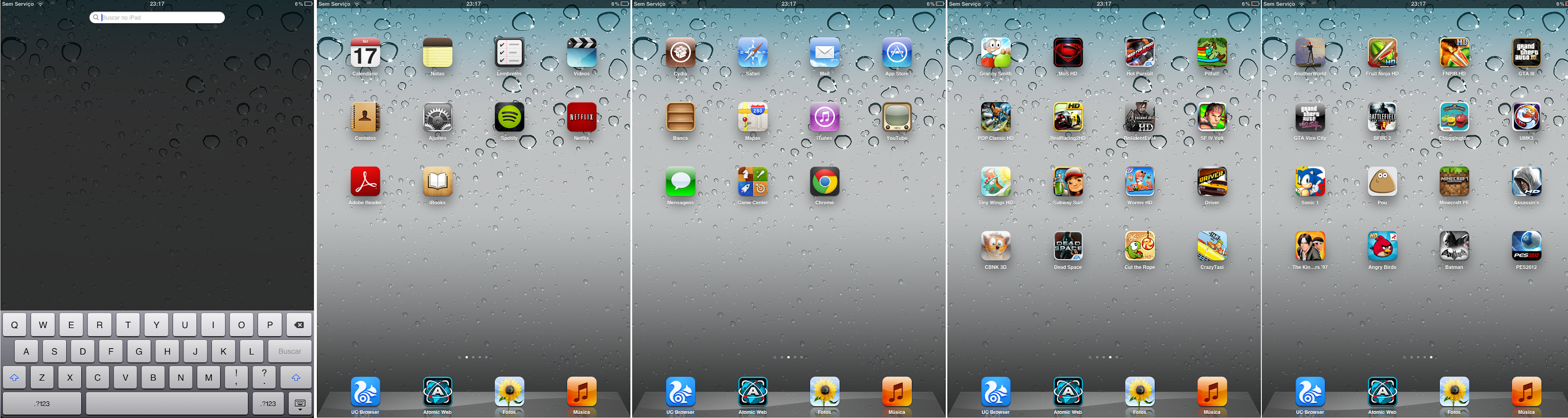
Como navegadores tem o UC Browser, Atomic Web, Safari e o o Google Chrome que é muito antigo, a versão é a 27 enquanto em agosto de 2021 já esta na versão 92, não recomendado navegar na internet especialmente com este último.
 |
| UC Browser, Atomic Web, Safari e Chrome |
Algumas vulnerabilidades conhecidas podem ser vistas com mais detalhes na lista abaixo:
Para usar como segunda tela infelizmente o AirDisplay só é compatível com macOS 10.8 (Mountain Lion) ou superior.
Porta Retratos
 |
| Erro de transferência de imagens, que acaba pedindo a instalação do PicTools |
Continuei a transferência de imagens, mas desta vez para a subpasta de Photos / Photo Library , e este é o local correto.
Com as imagens em seu devido local, é possível alterar as configurações em Ajustes - Fotos - Apresentação, como por exemplo o tempo de exibição de cada imagem (2, 3, 5, 10 e 20 segundos) e os cinco tipos de transição entre as imagens (Dissolver, Cubo, Ondulação, Varredura e Origami) entre outras opções.
Leitor de PDFs

No lugar de usar o programa iTunes, para transferir arquivos PDF no Linux, foi possível diretamente pelo caja (gerenciador de arquivos), em Devices basta acessar Documents on iPad e clique duplo sobre o ícone do Adobe Reader para ter acesso a pasta com arquivos PDF, onde é possível colar os arquivos para leitura no iPad.
 |
| Usando o gerenciador de arquivos para transferir PDFs |
Consumo
- 5,28 V 1,67 A e 8,81 W com o carregador Xiaomi
- 5,16 V 0,47 A e 2,44 W com o carregador Motorola
- 4,94 V 0,46 A e 2,30 W pelo USB do notebook
 |
| Medidas no carregador Xiaomi, Motorola e no notebook respectivamente |
Conclusão
Desbloqueado IPad 2 Apple ID via hardware adicionado maio de 2022
Angry Birds

Algumas fontes de pesquisa:
COMO REVIVER IPAD 1° GERAÇÃO | Jailbreak | IPAs | Games | Netflix | Youtube (UC BROWSER)[EASY]
Como voltar a usar seu iPad 1ª Geração e ver Netflix, YouTube, Twitter e Facebook
https://olhardigital.com.br/2021/08/09/dicas-e-tutoriais/seu-iphone-esta-lento-confira-5-dicas-para-otimizar-o-desempenho-do-aparelho/
APPLE Primeira Geração
APPLE Primeira Geração - Como fazer Jailbreak no iPad 1 Primeira Geração (1st Gen) ou iDevice no iOS 5.1.1
COMO CRIAR CONTA ICLOUD | ID APPLE | iTunes Store sem CARTÃO DE CRÉDITO no iPHONE ou iPAD em 2021https://pt.phhsnews.com/10-handy-uses-for-your-old-ipad-or-android-tablet5586
https://www.tekimobile.com/dicas/maneiras-inteligentes-de-usar-um-ipad-antigo-que-voce-gostaria-de-saber-mais-cedo/
https://pplware.sapo.pt/apple/dica-utilidades-para-o-seu-velho-ipad/https://library.carleton.ca/guides/help/downloading-ebooks-bluefire-reader-app-apple-ios-devices-0https://library.woodbury.edu/c.php?g=506872&p=3469119
Como voltar a usar seu iPad 1ª Geração e ver Netflix, YouTube, Twitter e Facebook
https://olhardigital.com.br/2021/08/09/dicas-e-tutoriais/seu-iphone-esta-lento-confira-5-dicas-para-otimizar-o-desempenho-do-aparelho/
APPLE Primeira Geração
APPLE Primeira Geração - Como fazer Jailbreak no iPad 1 Primeira Geração (1st Gen) ou iDevice no iOS 5.1.1
COMO CRIAR CONTA ICLOUD | ID APPLE | iTunes Store sem CARTÃO DE CRÉDITO no iPHONE ou iPAD em 2021
https://www.tekimobile.com/dicas/maneiras-inteligentes-de-usar-um-ipad-antigo-que-voce-gostaria-de-saber-mais-cedo/
https://pplware.sapo.pt/apple/dica-utilidades-para-o-seu-velho-ipad/


