Mostrando postagens com marcador problemas. Mostrar todas as postagens

quarta-feira, 10 de março de 2021

HH - Digispark

Frente e verso do Digispark comparado à moeda de R$ 1


O Digispark é uma excelente opção para quando precisar de um microcontrolador compacto e barato, por isso o indicaria para quem quer iniciar.


Características Técnicas


Pinagem do Digispark ATTiny 85 - Reprodução: DevianArt

– Microcontrolador: Atmel ATTINY85
– Memória flash: 8KB
– EEPROM: 512 bytes
– SRAM: 256 ou 512 bytes
– Pinos de I/O: 6
– Conexão: USB Tipo A ou Micro USB B, depende do modelo
– Conversor analógico digital (ADC) em 4 pinos
– Baixo consumo de energia
– Dimensões da PCI:  25mm x 18,5mm x 4,5mm(USB A) ou 
                                    26,5 x 18,5 x 4,5mm (Micro USB B)

Atenção na hora da aquisição do Digispark, para verificar se é com o USB A ou USB Micro B, pois dependendo do uso, um tem mais vantagens sobre o outro, enquanto o primeiro pode ser plugado diretamente na porta USB o segundo precisa de um cabo para a conexão.


Comparativo entre os dois modelos de "Digispark" com USB tipo A na esquerda e Micro USB B na direita


Caso ainda queira se aprofundar na parte do circuito da placa pode consultar o esquema elétrico


Ambiente de Programação


Para programar usaremos a Arduino IDE, mas atenção com a versão usada,  pois os repositórios oficiais de algumas distribuições GNU/Linux estão desatualizados, não faça como eu que perdi um tempo devido a indicação ser 2:1.0.5, quando na verdade a interpretação de versão correta é 1.0.5. Caso tenha uma versão antiga instalada no Linux, lembre de primeiro remover esta para depois instalar a atualizada.

No momento que escrevo, março de 2021, a versão estável é 1.8.13, e na versão beta foi lançada a 2.0. Para evitar erros sugiro usar a versão estável, por já ter sido testada pela comunidade.


Cuidado com a versão do Arduino IDE, neste caso  é  1.0.5


No menu do Arduino IDE tem muitas diferenças entre as versões, inclusive de campos que são necessários para o correto funcionamento do Digispark. Para instalar a última versão disponível sugiro seguir o tutorial Como instalar o Arduino IDE no Linux.

Antes de usar o Digispark pela primeira vez é necessário configurar corretamente o Arduino IDE, e na barra de ferramentas, selecionar Arquivo - Preferencias, depois no campo Additional Boards Manager URL basta colar o link https://raw.githubusercontent.com/digistump/arduino-boards-index/master/package_digistump_index.json e clique em OK.


Depois no Arduino IDE vá em Ferramentas - Placa, depois na janela Gerenciador de Placas em Tipo selecione Contribuído e role a barra lateral até encontrar Digistump AVR Boards, ou se preferir digite Digistump na caixa de busca, e depois clique em Instalar, aguarde a instalação, que aparenta parar por alguns instantes, mas tenha paciência. 


Depois de finalizada a instalação, para uso do dispositivo basta selecionar no menu Ferramentas - Placa - Digistump AVR Boards - Digispark (Default - 16,5MHz).


Agora basta testar com o código desejado ou ainda pode usar exemplos disponíveis como o Start que é similar ao famoso Blink, para encontra-lo basta ir em Arquivo - Exemplos - Digispark_examples - Start.


Caso preferir, gravei um video com esses passos , sem cortes de tempo, para ver que todo o processo não leva nem 4 minutos.


Possíveis Problemas

Alguns dos problemas que ocorrem com mais frequência são notificados na parte inferior do Arduino IDE e alguns destes são solucionados abaixo:

Mensagem  "Device search timed out"

Mensagem de erro quando não foi detectado o Digispark

A placa não foi conectada na porta USB do computador durante o tempo estipulado de carregamento do código de 60 segundos. Tente novamente realizar o procedimento, porém atente-se ao aviso para conectar a placa ao computador, durante o intervalo informado, se usar cabo verifique se o mesmo esta OK.


Mensagem  "Assertion failed: res >= 4, file library/micronucleus_lib.c, line 100"

A placa já estava conectada ao computador antes do aviso da Arduino IDE para conectar a placa. Desconecte a placa a porta USB, e então conecte-a apenas quando a Arduino IDE retornar a mensagem mencionada acima no tutorial.


Mensagem "micronucleus: library/micronucleus_lib.c:66:  micronucleus_connect Assertion 'res >= 4'  failed"

No caso de usar uma distribuição similar ao Parrot Security que tem diversas restrições de segurança use o comando no terminal ls /etc/udev/rules.d para verificar se as regras do Micronucleus já estão instaladas, caso não conste o pacote 49-micronucleus.rules no resultado então é necessário instalar na pasta /etc/udev/rules.d.

Este erro só foi corrigido graças a ajuda do Emerson do OldFatNerd.

Caso ainda esteja no mau caminho, no portal Embarcados tem um tutorial de instalação  no ®windows


Projetos com Digispark


Selecionei alguns projetos bem interessantes que podem ser feitos com o Digispark.

Fernando K tem uma vídeo aula interessante de um monitor de temperatura e umidade feito com o Digispark, além de um texto com links e detalhes, ATTINY – O Menor Arduino do Mundo.

Teclado com apenas uma tecla feito pelo Cesar Gimenes, ai você pode pensar qual o objetivo disso, e te mostro um exemplo de um projeto de botão físico para mutar o Zoom ou até encerrar o programa, nessas reuniões online que se tornaram tão frequentes.

Também é possível acionar o Digispark com módulo Bluetooth.

Um outro projeto muito util é o Password USB Key

E por último o mais complexo que encontrei é um similar ao Rubber Ducky:

Mais alguns links úteis para o genérico do Rubber Ducky são o GitHub Hak5 e o GitHub Marcus Mengs que contém os scripts do duck2spark e o DuckEnconder.


Caso queira se inspirar e conferir outros projetos que utilizam o Digispark, sugiro visitar o https://www.hackster.io/digispark.


Upgrades

Agora se quiser dar um upgrade e se tiver acesso a uma impressora 3D, em uma busca rápida no Thingverse encontrei alguns cases interessantes: 


domingo, 30 de dezembro de 2018

Segundas personalizações no Parrot


Cisco Packet Tracer 7.2

Recomendo ver esse vídeo para instalar, infelizmente o dono do canal bloqueou a exibição do vídeo aqui. Neste caso também funciona para o Parrot, exceto que devido a segurança do Parrot, devemos fazer a instalação com SUDO, inclusive a extração do arquivo compactado.
Ao adicionar o repositório para a libpng12, também precisamos adicionar a chave publica, para isso


Como comunicador instantâneo uso o Telegram desktop e recomendo.
Depois de baixado, abra o terminal na pasta (no meu caso Downloads) e digite:

tar -xJf tsetup.1.5.12.tar.xz
Apos a descompactação basta executar a primeira vez pelo terminal

./Telegram


Contraditório, porém necessário, começando pelo navegador Chrome, devido os milhares de favoritos e outras facilidades, instalando por linha de terminal (mais rápido e preciso praticar os comandos).


https://askubuntu.com/questions/493460/how-to-install-add-apt-repository-using-the-terminal

https://www.edivaldobrito.com.br/ffmpeg-no-debian-ubuntu-e-fedora/


segunda-feira, 22 de dezembro de 2014

IV Semana de Infraestrutura da Internet no Brasil 2014

Seminário de Privacidade
 Aconteceu nos dias 26 e 27 de novembro de 2014

 Seminário com enfase na área juridica, porém interessante para conhecimento geral.

Playlist do Seminario de Privacidade para assistir os 11 videos.


Nos dias 27 e 28 de novembro de 2014 fui ao evento para o GTER 38 e para o GTS 24.


As apresentações e vídeos estão disponiveis abaixo:

GTER38 apresentações e playlist de vídeos.

GTS24 apresentações e o playlist de videos.

Algumas que destaco são

Soluções em Software Livre para Segurança em Redes, por Osmany (Fatec São Caetano)
Firewalls costumam proteger as camadas 2,3 e 4, sendo que atualmente precisamos proteger a camada 7.
Falta de politica para o BYOD.
Proteger os dados que são únicos e não os ativos (PCs) .
Fortnet desenvolve tudo a partir do kernel.
Com destaques para o PFSense, Bacula, FreeNAS e VSFTPD.


IoT , A Inovação e a Segurança
LeandroBennaton


Destaque para a indicação do software livre protetor de credenciais LATCH.

NSA Playset: Transformando espionagem em Pesquisa
Ricardo Kleber Martins Galvão (IFRN)


Destaque para o catalogo da NSA.

Após o almoço destaco a apresentação do Danton Nunes, Recuperação de Desastres Facilitada.
_Replicação não substitui backup.

OpenVPN
Virtualização
Replicação - DRBD
MRTG

Estratégias Usando Big Data

Porta telnet 23 da camera IP de taiwan estava aberta e sem senha.
rapidmine para minerar exporta em csv


quinta-feira, 7 de agosto de 2014

Anti Virus Online Gratuito

Se não tem um anti-virus instalado mas desconfia que seu PC esta infectado, ou mesmo tendo um anti-virus precisa de uma segunda opinião, aqui vão algumas sugestões de anti-virus gratuitos:

Microsoft Safety Scanner
Para executa-lo é necessário ter privilégios de Administrador, uma outra coisa interessante é que o arquivo expira em 10 dias, forçando assim a sempre baixar uma versão atualizada.
É o mais demorado para executar o escaneamento completo.

AVG Antivirus Free

Panda Active Scan
Este esta aqui como opção substituindo o McAfee que não encontrou nenhum virus no teste do video.

Kaspersky Security Scan
No teste foi o que obteve o melhor desempenho.


A sugestão é sempre usar o escaneamento completo, e o recomendado no final é o do Kaspersky.
Postagem baseada neste link.
Agora se quer um teste comparativo aprofundado, imparcial e completo visite o AV Comparative.
O resultado do ultimo teste (maio de 2014)  pode ser baixado aqui (em inglês, PDF).
Eu uso o Avast Free 2014 no meu PC.


segunda-feira, 4 de agosto de 2014

Netbook eMachines eM250 - Links Úteis

Como no netbook não tem drive de CD/DVD, para instalarmos o Linux, ou outro sistema operacional livre, uma das opções é faze-lo pelo USB, usando um pendrive bootavel.
Para criar este pendrive bootavel podemos usar o YUMI - Multiboot USB Creator (antigo Multiboot ISOs). Para instalar o YUMI, basta seguir os passos abaixo:
Formate o pendrive que colocara as ISOs, e execute o arquivo instalador do YUMI (no meu caso o YUMI-2.0.0.7.exe), aparecera a seguinte tela:

Basta clicar em "I Agree" (eu concordo) e avançara para a próxima tela:
Na tela acima no Step 1(1º passo), deve-se selecionar o seu pendrive,  e a imagem ISO desejada (no meu caso o Lubuntu). O YUMI passara a ISO, pressione "Create":
Quando finalizado ficara como a imagem acima, com a mensagem na ultima linha "All Finished, Process is Complete!", basta clicar "Next"(próximo), e ele vai perguntar se deseja adicionar alguma ISO:
No meu caso vou colocar o Hiren's BootCD, repare que o programa já renomeou o pendrive para MULTIBOOT 14GB (meu pendrive é de 16GB)

Quando finalizado e responder que não deseja mais adicionar, aparece a tela abaixo:

Agora se quiser somente o Windows 7 (Win 8 ou 9) no pendrive, recomendo este link, e verifique os pré requisitos,

Abaixo alguns dos links úteis para o Netbook eMachines eM250:


Abaixo uma lista com alguns sistemas operacionais alternativos para netbooks:

Android X86 - versão do android (aquele mesmo dos celulares e tablets) modificado para processadores x86.

Tizen - Um sistema operacional baseado em linux, feito pela Linux Foundation e algumas empresas de tecnologia como a Samsung e Intel. Sendo que a própria Samsung já lançou aparelhos com  este S.O.

Chromium OS - Sistema operacional baseado no Chrome OS.

ArchOne - Versão do  live USB do Arch Linux, otimizada para netbooks Acer Aspire One. 

Manjaro - Uma outra versão para netbooks baseada no Arch Linux, com ambiente gráfico XFCE.

Lubuntu - Sistema baseado no Ubuntu, porém com ambiente gráfico LXDE, e enfase em programas mais leves.

Com a ascensão da vendas de tablets e queda de uso dos nets, várias distros especificas para netbooks foram descontinuadas como o pioneiro Ubuntu Netbook Remix (UNR), EasyPeasy, etc.

Atualizado em abril de 2022 (71) com a foto de informações das fonte usado no netbook.
LITE-ON TECHNOLOGY CORPORATION
AC ADAPTER
MODEL: PA-1650-02
INPUT: 100-240V 1.6A 50-60Hz
OUTPUT: 19V 3.42A LPS 65W


Alguns links para hackintosh (instalação do OS X em outras plataformas) com netbooks:
My mac netbook (em inglês)

Links complementares:
Criando um pendrive bootavel.

terça-feira, 20 de maio de 2014

Documentação de Rede


Depois de quebrar a cabeça, com vários modelos saiu o modelo da primeira página de documentação.
Gostaria de sugestões, e claro que a empresa é ficticia.
Abaixo o exemplo:

Página 1 - Modelo

Podem até usar, mas pelo menos agradeçam.


Tópico sempre será atualizado, para evitar uma bagunça como a da foto, aceito sugestões.

Alguns links que usei para estudos:

Blog com exemplos interessantes:

Blog do Rodrigo Carran

Blog do Silvio Henrique Mendes

Proposta para documentação de Rede

http://www.projetoderedes.com.br/

Alguns links interessantes:

Sistemas de Cabeação Estruturada

Ferramentas para monitoração de redes

Documentacao-do-projeto-de-rede

Projeto ETE(Exemplo)

Projeto Exemplo 2

Exemplo CISCO

TCC Redes

Rede - Explicação

Melhores-Praticas-para-Gerencia-de-Redes-de-Computadores

Apostila Redes da SOS

http://www.networkdocumentation.com/

http://www.e-services.com.br/portal/index.php?option=com_frontpage&Itemid=1

Programas para desenhos de redes:
Lanflow

Dia

Alguns links recomendados:

Rodrigo Carran - Tópico sobre documentação

NetworkDNA Templates

NetworkDNA Checklist em PDF

Alguns programas para auxiliar na documentação:

Visualisar as licenças e chaves

domingo, 8 de dezembro de 2013

Recuperar senhas de usuário do Windows

Testado no windows XP e no Windows 7.
Recomendo o live CD do LINUX OPHCRACK , mas existem versões especificas para o XP , ophcrack XP LiveCD: cracks LM hashes (Windows XP and earlier) e para o Vista/7,ophcrack Vista LiveCD: cracks NT hashes (Windows Vista and 7) fique atento a isto quando baixar a ISO, depois é só gravar e bootar com o CD.

Aqui tem um video com exemplo.

Aqui temos outros meios de resetar a senha de usuário, porém só faça se tiver certeza de que conhece estes procedimentos.

http://athiago.wordpress.com/tag/utilman/

http://documentosdoadm.wordpress.com/2012/10/28/como-resetar-a-senha-de-login-no-windows-e-windows-server/


terça-feira, 29 de outubro de 2013

Dicas Windows 7 e XP


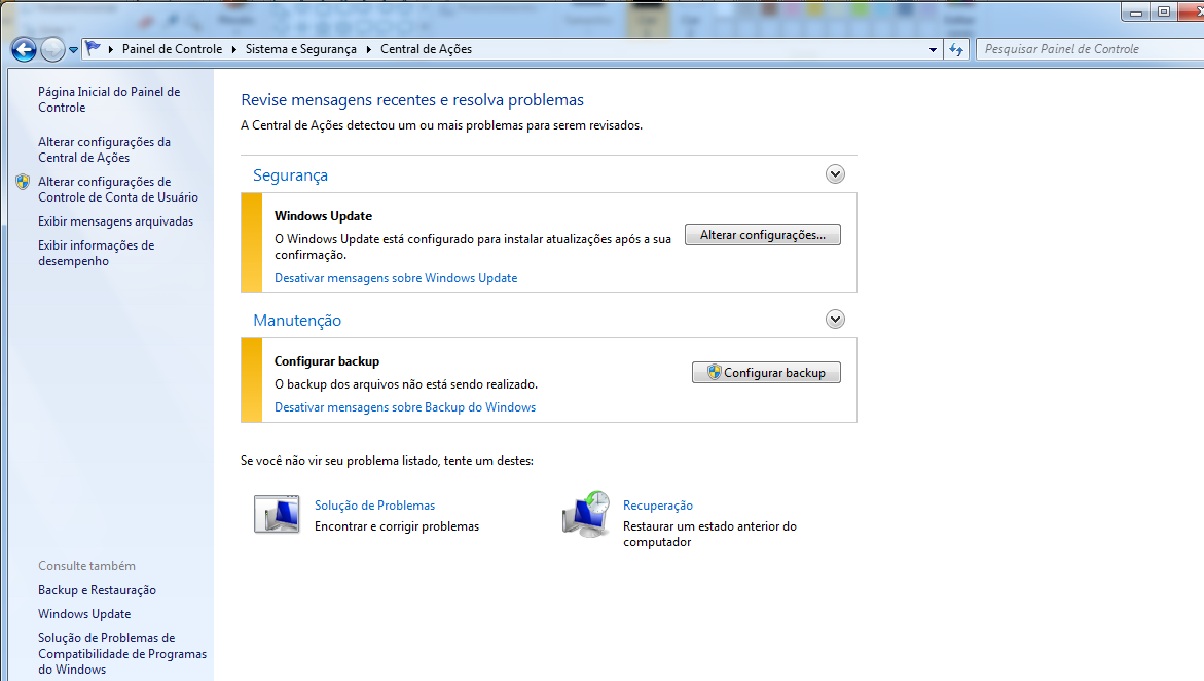
Para retirar as mensagens de atualização e backup no windows 7 é muito simples.

Basta ir até Central de Ações (Painel de Controle - Sistema e Segurança - Central de Ações)


Estando em Central de Ações basta selecionar os links para desabilitar as opções desejadas.
Pronto, nunca mais aparecerá a bandeira pedindo que faça backup ou atualize o Windows.

Abaixo seguem mais algumas dicas coletadas na rede:

Diversas dicas úteis

Uso do comando slmgr

Limpar miniaturas do windows explorer

Desativar relatórios de erro do Windows XP

7 dicas para Win7

8 ferramentas para Win7

4 dicas problemas de rede

13 ferramentas de produtividade

Atalhos de teclado do Gmail

Dicas do Gmail

Aqui tem o link para baixar direto da Microsoft o SP1 do Win7

E neste como instalar

http://windows.microsoft.com/pt-BR/windows7/learn-how-to-install-windows-7-service-pack-1-sp1#


Tabela com limite de memória RAM de acordo com a versão do Win7

                                                  x86 (32 bits)        x64 (64 bits)
Windows 7 Starter Edition               2 GB                      -
Windows 7 Home Basic                  4 GB                     8 GB
Windows 7 Home Premium             4 GB                   16 GB
Windows 7 Professional                  4 GB                   192 GB
Windows 7 Enterprise                     4 GB                   192 GB
Windows 7 Ultimate                       4 GB                    192 GB

1 - Para otimizar o desempenho gráfico do WinXP:
Meu Computador -> Propriedades -> Aba Avançado -> Desempenho -> Configurações
Aba Efeitos Visuais, selecionar “Ajustar para obter melhor desempenho”, Aplicar e OK.

2 - Recuperação do WinXP
Com o uso de um liveCD
Logo que entrar em prompt C:\ digitar chkdsk /r /p sendo que o R localiza e recupera setores ruins e o P Sinaliza uma área “suja” depois usamos o Fixboot -> repara o BOOT e na sequencia fixmbr que repara “Main Boot Register” e por fim EXIT.

3 - Instalar XP com HD SATA, quando não reconhece:
Na BIOS alterar opção Chipset RAID(ou SATA) Mode para IDE, ou semelhante.

4 - Para ver o log de Erros do Windows XP
Painel de controle -> Ferramentas Administrativas -> Visualizar Eventos

Além disso Dicas de como evitar os erros mais comuns na hora de montar um PC.


segunda-feira, 28 de maio de 2012

SF.bin - Avast 7 - PC fica lento

Verifique se no gerenciador de tarefas existe esse processo (SF.bin), e se esta consumindo bastante o seu processamento.
Caso positivo, abra a interface do Avast, no menu a esquerda clique em Módulos Residentes, depois em Módulo Arquivos
 
  Verifique se ele fica parado neste processo:
C:\arquiv~1\gbplugin\gbpsv.exe

Se ficou parado neste processo, vamos colocá-lo como exceção, para que o Avast o ignore (esse é um plugin de aplicativo bancario).
Para efetuar este processo , vamos em configurações avançadas, e depois em AutoSandbox:
 
 Adicionamos o processo exatamente como mostrado acima (C:\arquiv~1\gbplugin\gbpsv.exe), e depois pressionamos o botão acrescentar, para excluir este processo.
Pronto, problema resolvido.

Outros problemas com Avast ?

Avast desabilitado e não habilita nem reinstalando? Verifique permissões da pasta.

quarta-feira, 15 de fevereiro de 2012

Problemas e Soluções - Thunderbird


Pastas não aparecem:

Primeiro localizar a pasta profile do usuário
Localizar pasta perfil(profile)
Dentro do profile tera o arquivo folderTree.json, basta renomea-lo para .old, reiniciar o PC e reabrir o thunderbird, que ele criará novamente o arquivo.