Recomendo ver esse vídeo para instalar, infelizmente o dono do canal bloqueou a exibição do vídeo aqui. Neste caso também funciona para o Parrot, exceto que devido a segurança do Parrot, devemos fazer a instalação com SUDO, inclusive a extração do arquivo compactado.
Ao adicionar o repositório para a libpng12, também precisamos adicionar a chave publica, para isso
Como comunicador instantâneo uso o Telegram desktop e recomendo.
Depois de baixado, abra o terminal na pasta (no meu caso Downloads) e digite:
tar-xJf tsetup.1.5.12.tar.xz
Apos a descompactação basta executar a primeira vez pelo terminal
./Telegram
Contraditório, porém necessário, começando pelo navegador Chrome, devido os milhares de favoritos e outras facilidades, instalando por linha de terminal (mais rápido e preciso praticar os comandos).
Um aplicativo que uso de vez em quando para pesquisas é o Wifi Tracker, e vou mostrar um pouco do potencial dele por aqui. Lembrando que deve ser usado com responsabilidade.
Este é um programa que escaneia as redes wifi em conjunto com o GPS, nos fornecendo vários dados para estudos mais detalhados, tem opção de mostrar apenas as redes abertas, podemos fazer muitas análises depois de coletados os dados.
Opções de arquivos para salvar
Os dados podem ser salvos em diversos formatos, como:
CSV (comma separated value), que pode ser aberto em qualquer editor de planilhas (Calc do LibreOffice, Excel, etc.)
KML (Keyhole Markup Language), que pode ser usado no Google Earth ou Google Maps, para visualizar em que local do mapa fica o ponto. Para saber mais Gmapas.
Kismet CSV
Tenho mais facilidade em trabalhar com CSV, e vou mostrar alguns dados possíveis de análise para estudo, que foram coletados como app.
Dados coletados e salvos no formato CSV
BSSID - MAC Adress do equipamento, podendo inclusive descobrir qual o fabricante do device. Signal Strenght (-dbm) - Potência do sinal emitido pela rede SSID - Identificação (ID) da rede AP Capabilites - Channel - Qual o canal usado pela rede Frequency - frequência do canal usado
Esses dados me serão úteis em um trabalho acadêmico que estou preparando.
Agora alguns ajustes que recomendo para uso:
Menu de configurações
Preferências do programa
_ Começa escanear assim que o programa é iniciado
_ Para exibir apenas as redes abertas
_ Continuar escaneando mesmo que outro programa esteja aberto
Economia de bateria
_ Permite desligar a tela para economizar bateria
_ Escaneia a cada 7 segundos, o padrão é a cada segundo
Preferências do arquivo de log
_ Grava todos os dados em um arquivo no cartão SD
Suporte ao banco de dados do Open Wi-fi
_ Mostra pontos descobertos por outros usuários
_ Compartilha suas descobertas com o Open Wi-fi e outros usuários
_ Ajude a empresa responsável mandando relatórios de bugs
Este programa é destinado para wardriving, porém no momento estou praticando warbiking mesmo.
Com o intuito de fazer um projeto com Arduino, voltado para segurança da informação, após algumas ideias descartadas, veio esta do scan de rede.
Já existem aplicativos de celular como o Fing, assim como diversos programas e/ou comandos que podem ser executados a partir de um PC, por exemplo, porém estes precisam da interação humana para realizar um escaneamento, . E se um dia o usuário se esquecer de escanear a rede e exatamente neste dia houve alguma alteração/invasão, como saber?
E se com um dispositivo que faz o escaneamento automaticamente, com um intervalo de tempo determinado pelo próprio usuário, com gasto de energia elétrica extremamente baixo, bastando apenas plugar este dispositivo no cabo de rede, e na fonte.E ainda tornar um projeto de hardware livre.
A partir disso surgiu a idéia do scan de rede com o Arduino.
O projeto para a matéria de Arquitetura e Organização de Computadores, do Professor Ismael Moura Parede, é em dupla, neste caso estou fazendo com o Pedro. Este post é uma adaptação do trabalho entregue.
MATERIAL
Arduino Uno R3 CH350G da RoboDyn
Shield Ethernet
Cabos de rede
Cabo USB / mini USB (para alimentação/inserção de dados)
Switch de 8 portas , Encore ENH908-NWY
Aqui tem um tutorial em português, bem detalhado sobre o Arduino Uno, mas alguns aspectos desse modelo da RoboDyn são diferentes, como a porta USB aqui usada, que é a mini, ao contrário dos modelos antigos, que usavam o tipo B.
Para usar o cartão micro SD do shield Ethernet, é necessário usar a biblioteca do mesmo.
Neste cartão pretendemos gravar as informações adquiridas a cada escaneamento da rede, e assim poder compara-las e alertar sobre qualquer alteração.
Para colocar o Shield Ethernet, basta alinha-lo com o Arduino Uno R3, sendo que a entrada do cabo de rede (RJ45), deve ficar logo acima da entrada USB, como visto na animação.
DIAGRAMAS / ESQUEMAS
Para simular um ambiente de rede residencial cabeada, evitando assim o uso da rede da faculdade, utilizamos um switch de 8 portas, e a partir dele, um cabo de rede vai para o shield arduino, e um cabo de rede para cada dispositivo.
Lembrando que todos os dispositivos conectados tem de estar na mesma classe de IP (Internet Protocol), que no caso foi usada a 192.168.1.0.
O netbook usado para os testes e de onde usamos o monitor serial, por exemplo, ficou com o IP 192.168.1.5. Este netbook usa o Debian como sistema operacional.
Conectamos outro notebook, este com Windows 10, mas lembre-se de desativar o Firewall nativo, que vem habilitado por padrão, este foi configurado para ficar com IP 192.168.1.9.
Abaixo um diagrama de nosso ambiente de testes
PROGRAMA
No programa, tudo que esta grifado em azul após as barras duplas, são os comentários explicando o funcionamento dos trechos.
Sempre que usar um shield é recomendável adicionar sua biblioteca, para o funcionamento correto do mesmo, e assim conseguir explorar sua usabilidade ao máximo.
Biblioteca para executar a função do comando “ping” , esta biblioteca, ao contrário das anteriores, não esta disponível por padrão na IDE do Arduino.Esta é uma das diversas bibliotecas feitas pela comunidade de usuários do Arduino
Para visualizar o funcionamento passo a passo do programa, utilizamos o monitor serial, que pode ser acessado pela IDE do Arduino. Através do monitor serial também é possível acompanhar o comando “ping” e sua resposta (se offline, ou dispositivo conectado).
Depois de efetuada a varredura dos IPs da classe de rede , já pré definida, o programa mostra quantos dispositivos estão conectados na rede. Após uma segunda varredura, o programa compara com o resultado da operação anterior e avisa se encontrou mais dispositivos ou se não houve alteração na rede.
Muito obrigado se você chegou a ver até aqui. Aceitamos sugestões, e queremos manter este projeto em aberto para toda a comunidade.
Atualizado meu post de apps no celular, e o melhor é que são todos gratuitos.
Lembre-se de já estar logado com sua conta do Google para já baixar os apps.
Contra curiosos e para proteger sua privacidade o AppLock.
Para ler quadrinhos no tablet, utilizo o Perfect Viewer , que nunca deu problemas, diferente do A Comic Viewer, que travou em alguns arquivos.
Para leitura de arquivos PDF, utilizo o Adobe Reader.
Para livros uso o Aldiko Book Reader, que oferece diversas configurações para facilitar a leitura, tendo inclusive ajuste de tamanho das letras e troca de cores da fonte e do fundo, tudo isso na versão gratuita.
Para visualizar e editar arquivos do Office (Power Point, Excel e Word) uso o QuickOffice.
O 360 Mobile Safe é antivirus com muitas outras opções como por exemplo mandar os apps para o SD Card, economizando espaço no celular, além de limpar temporarios e muito mais. Excelente para quem tem um celular com pouco espaço interno, como é o meu caso.
Para navegar pelo android, como um windows explorer, recomendo o AntTekExplorer, bem facil de usar.
Para parar de procurar o cabo e transferir arquivos direto do PC para o Android da para usar o AirDroid, e o melhor é que pode usar vários dispositivos, como o tablet e o celular (na versão gratuita apenas 2 dispositivos).
Agora alguns que facilitam meu trabalho:
Wi-fi Analizer.
Transforma seu android em um medidor de sinal da sua rede sem fio, além de identificar redes wifi próximas e identifica inclusive o MAC Adress do aparelho que envia o sinal do wireless, dentre outras funções. Uma dica, nas configurações existe a possibilidade de retirar os anúncios, que as vezes incomodam.
Fing Network Tools
Se algum dia já usou o "falecido" Look@lan, esse app é a evolução muito melhorada do mesmo.
Identifica todos os pontos da rede em que se esta conectado, com IP, Host Name, Mac Adress, incluindo o fabricante do MAC, ainda podendo substituir os icones por outros personalizados, para identificar celulares, notebooks etc., isso tudo na tela principal.
Ainda tendo as telas em que se pode pegar mais detalhes do ponto, além de suportar o ping e várias outras funções úteis.
Brasil Banda Larga
App para testar a qualidade da sua conexão com a internet, se estão entregando a velocidade contratada.
ATENÇÃO: ANTES DE USAR RECOMENDO A LEITURA DA DESCRIÇÂO DO PROGRAMA.
Para acessar PCs pelo android uma opção que uso é o Team Viewer.
Para DVRs (sistema de monitoramento) é possivel usar o ASeeProHD.
Firewalls costumam proteger as camadas 2,3 e 4, sendo que atualmente precisamos proteger a camada 7.
Falta de politica para o BYOD.
Proteger os dados que são únicos e não os ativos (PCs) .
Fortnet desenvolve tudo a partir do kernel.
Com destaques para o PFSense, Bacula, FreeNAS e VSFTPD.
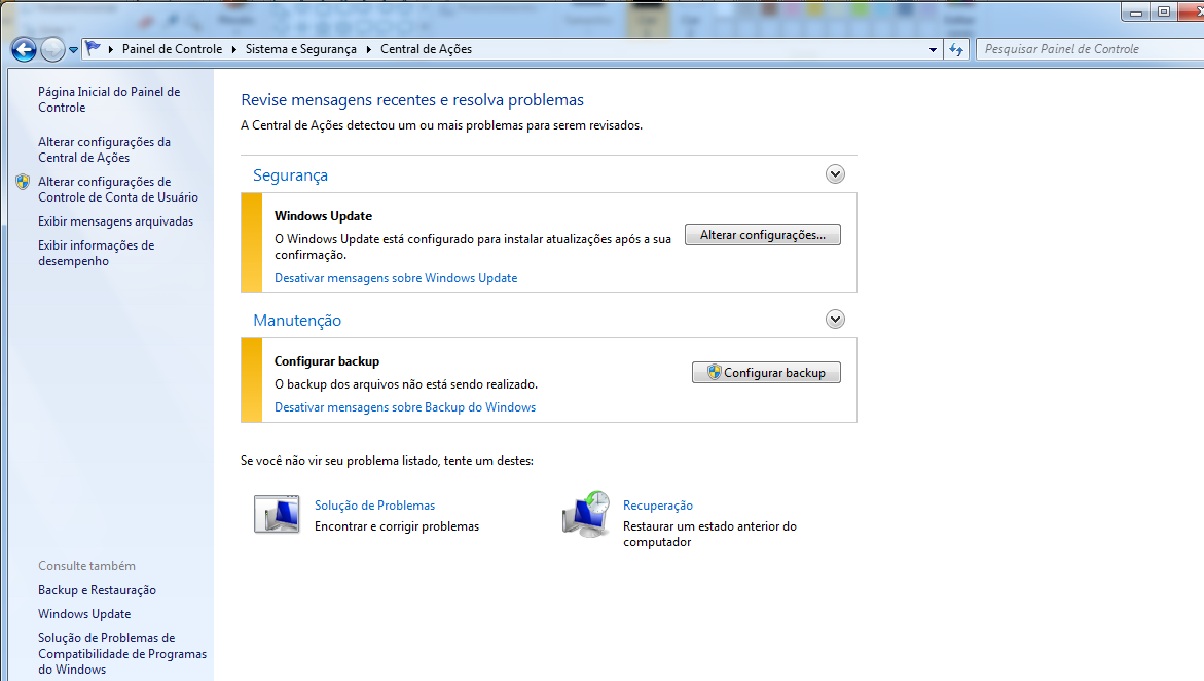
Para retirar as mensagens de atualização e backup no windows 7 é muito simples.
Basta ir até Central de Ações (Painel de Controle - Sistema e Segurança - Central de Ações)
Estando em Central de Ações basta selecionar os links para desabilitar as opções desejadas.
Pronto, nunca mais aparecerá a bandeira pedindo que faça backup ou atualize o Windows.
Abaixo seguem mais algumas dicas coletadas na rede:
Tabela com limite de memória RAM de acordo com a versão do Win7
x86 (32 bits) x64 (64 bits)
Windows 7 Starter Edition 2 GB -
Windows 7 Home Basic 4 GB 8 GB
Windows 7 Home Premium 4 GB 16 GB
Windows 7 Professional 4 GB 192 GB
Windows 7 Enterprise 4 GB 192 GB
Windows 7 Ultimate 4 GB 192 GB
1 - Para otimizar o desempenho gráfico do WinXP:
Meu Computador -> Propriedades -> Aba Avançado -> Desempenho -> Configurações
Aba Efeitos Visuais, selecionar “Ajustar para obter melhor desempenho”, Aplicar e OK.
2 - Recuperação do WinXP
Com o uso de um liveCD
Logo que entrar em prompt C:\ digitar chkdsk /r /p sendo que o R localiza e recupera setores ruins e o P Sinaliza uma área “suja” depois usamos o Fixboot -> repara o BOOT e na sequencia fixmbr que repara “Main Boot Register” e por fim EXIT.
3 - Instalar XP com HD SATA, quando não reconhece:
Na BIOS alterar opção Chipset RAID(ou SATA) Mode para IDE, ou semelhante.
4 - Para ver o log de Erros do Windows XP
Painel de controle -> Ferramentas Administrativas -> Visualizar Eventos